单元三
第12课 刷卡开门显示姓名
一、任务目标
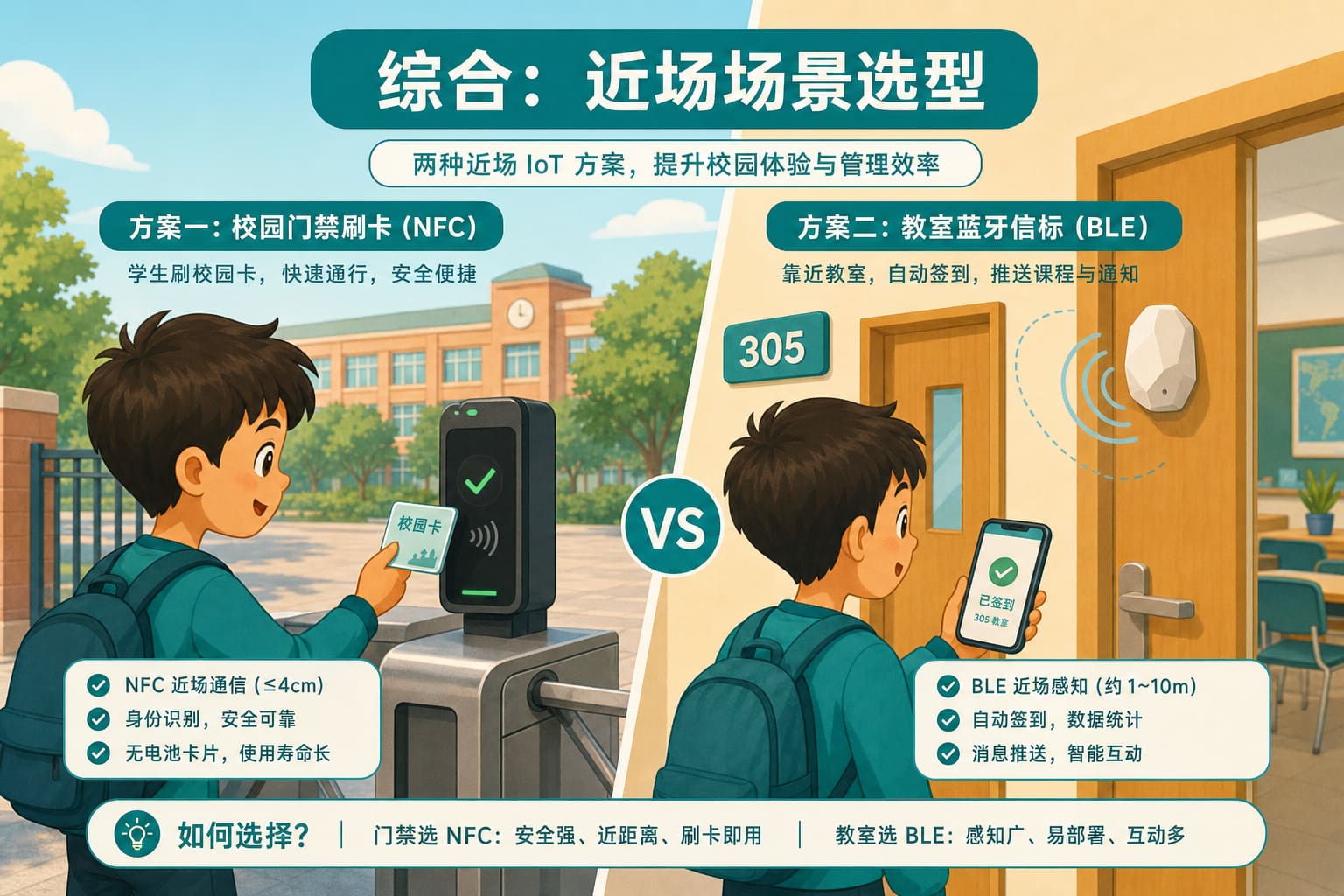
用字典把卡号映射成姓名,刷卡后点阵屏滚出姓名。
二、我们要学什么
- 学习要点:近场识别与连接|卡号映射姓名与指针扫角
- 本课过关:能完成:说出卡号可以用字典映射成姓名;载入体验程序,指出输入是电子标签、输出是蜂鸣、爱心和点阵滚动姓名,卡号在字典里时三者一起出现;再运行完整程序,指出它按角度在点阵屏上来回扫指针,从 180° 扫到 0° 再扫回 180°。
- 示例对齐:体验题对应 「教育部教学指南改进版/八年级/12-3 刷卡开门显示姓名」;完整代码对应 「教育部教学指南改进版/八年级/12-2-1 舵机转动」。
三、本节要点
前课按键发翻页键码,本课回到刷卡后的映射:用字典把卡号对应到姓名。重难点是分清两套程序差很大——体验刷卡匹配后蜂鸣、爱心并在点阵屏滚动姓名;完整程序循环绘制点阵指针,角度从 180° 扫到 0° 再扫回 180°。要点对齐「近场识别与连接|卡号映射姓名与指针扫角」。
四、解题思路
任务:对照两套相差很大的程序——体验程序用字典把卡号映射成姓名,匹配后蜂鸣、爱心并滚动姓名;完整程序在点阵屏上按角度来回扫描指针。请先分清每套的输入和输出,不要把完整程序也当成刷卡。
本课主要用到:体验程序用电子标签读写、蜂鸣器、点阵屏;完整程序用点阵屏指针。
- 1明确任务「刷卡开门显示姓名」:体验用字典把卡号映射成姓名;完整另看指针扫角。
- 2体验:准备卡号到姓名的字典,循环扫描;读到卡就打印编号。
- 3体验:编号在字典键里时蜂鸣,点阵屏爱心大小交替,并滚动对应姓名。
- 4完整:循环把点阵指针先指到 180°,再扫到 0°,然后从 0° 扫回 180°。
- 5分别运行:体验刷卡看滚动姓名;完整看指针来回扫,不要混成一套。
流程示意(可对照左侧文字)
五、图形块功能讲解
下面只列出本课首次出现的 Mixly 图形块(真积木截图)。已在前面课讲过的不再重复;先认新块,再点「载入」对照拖搭。
| 图形块 | 分类 | 作用 | 本课用法 |
|---|---|---|---|
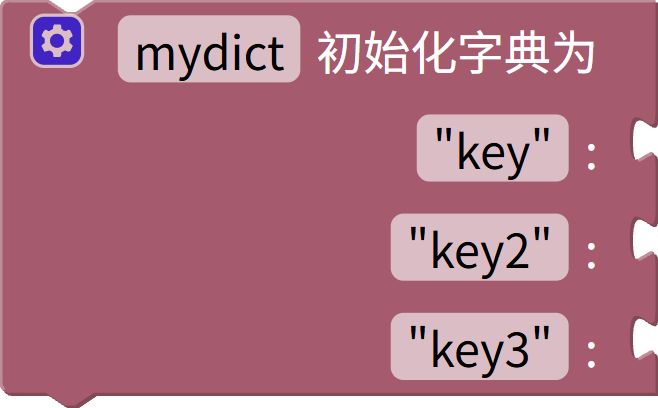 | 字典 | 用若干键值对组成字典。 | 本课编程练习中首次使用,载入后可在工具箱对照。 |
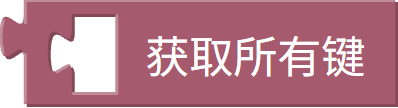 | 字典 | 列出全部键。 | 本课编程练习中首次使用,载入后可在工具箱对照。 |
 | 字典 | 键不存在时返回默认值。 | 本课编程练习中首次使用,载入后可在工具箱对照。 |
 | 其它 | 在点阵屏上按角度绘制指针(0~359°)。 | 本课编程练习中首次使用,载入后可在工具箱对照。 |
 | 执行器 | 把舵机转到指定角度。 | 本课编程练习中首次使用,载入后可在工具箱对照。 |
六、知识点讲解
先弄清:体验走卡号映射姓名,完整走指针扫角;再进编程练习对照现象。
七、编程练习
点「载入」打开 MixVM(board=sant_design)。默认图形化积木;起步程序与积木优先来自 MixGo Sant 官方示例「教育部教学指南改进版/八年级」。在 Mixly 工具栏点「运行 / 停止」,「检查」做关键字核对。请先读本页「四、解题思路」与「五、图形块功能讲解」,再点载入。
官方示例:12-3 刷卡开门显示姓名.mix。载入后运行。
正在载入编程环境
正在载入 MixGo SANT 仿真编程环境…
八、课堂练习
先完成两道正误判断,再做其余题目;选出后点「检查」。
判断:体验程序用字典把卡号映射成姓名,匹配后会蜂鸣、显示爱心,并在点阵屏滚动姓名。
判断:完整程序和体验程序一样,也是刷卡后在点阵屏滚动姓名。
体验程序里的字典用来做什么?
体验程序和完整程序的主要差别是?
运行完整程序后,应看到?
九、本节小结
前课是按键翻页,本课认识卡号映射姓名。体验程序用字典把卡号映射成姓名,匹配后蜂鸣、爱心,并在点阵屏滚动姓名;完整程序在点阵屏上按角度来回扫描指针,从 180° 到 0° 再扫回。两套分开运行,对照各自现象。