单元一
第3课 把车推到目的地——认识过程

一、任务目标
理解过程是输入不断进入、状态不断更新、直到达到目标;能用按键把屏上小车推到终点并提示成功。
二、我们要学什么
- 学习要点:认识过程|把车推到目的地
- 本课过关:能完成:说出每按一次位置更新一点,到终点才成功;载入体验程序,指出小车随按键移动;到终点后出现成功提示。
- 示例对齐:体验题对应 「教育部教学指南改进版/六年级/3-1 把车推到目的地游戏」;完整代码对应 「教育部教学指南改进版/六年级/3-2 自动把车推到目的地游戏」。
三、本节要点
本课要认识过程。重难点是目标未到之前循环不能停,到了要给出明确提示。要点对齐「认识过程|把车推到目的地」。
1读场景明确真实任务
2对要点认识过程|把车推到目的地
3载入运行官方积木/代码
四、解题思路
任务:按键移动小车直到终点。请分清:按键是输入,位置是状态,成功提示是输出。
本课主要用到:板载按键、彩屏 TFT。
- 1明确任务「推到终点」:到达后须有成功提示。
- 2主循环中读按键,更新位置并显示。
- 3到达终点后给出提示;可改步长观察快慢。
流程示意(可对照左侧文字)
五、图形块功能讲解
下面只列出本课首次出现的 Mixly 图形块(真积木截图)。已在前面课讲过的不再重复;先认新块,再点「载入」对照拖搭。
| 图形块 | 分类 | 作用 | 本课用法 |
|---|---|---|---|
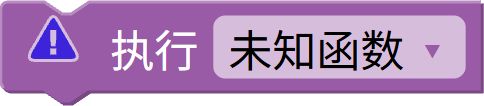 | 函数 | 执行已定义的函数。 | 本课编程练习中首次使用,载入后可在工具箱对照。 |
 | 板载显示 | 绘制圆形。 | 本课编程练习中首次使用,载入后可在工具箱对照。 |
 | 数学 | 本课程序中用到的积木,载入后可在工具箱中对照名称查看。 | 本课编程练习中首次使用,载入后可在工具箱对照。 |
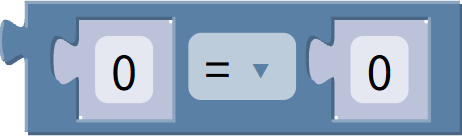 | 逻辑 | 比较两个值(大于/等于/小于等),得到真或假。 | 本课编程练习中首次使用,载入后可在工具箱对照。 |
 | 板载显示 | 获取某坐标当前颜色。 | 本课编程练习中首次使用,载入后可在工具箱对照。 |
 | 板载显示 | 在点阵上显示内置或自定义图案(心形、对勾等)。 | 本课编程练习中首次使用,载入后可在工具箱对照。 |
 | 逻辑 | 把多个比较串成一条条件。 | 本课编程练习中首次使用,载入后可在工具箱对照。 |
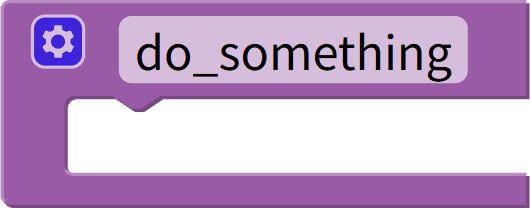 | 函数 | 封装一段可重复调用的积木。 | 本课编程练习中首次使用,载入后可在工具箱对照。 |
 | 板载显示 | 在彩屏上画直线。 | 本课编程练习中首次使用,载入后可在工具箱对照。 |
 | 数学 | 把数字字符串解析为数值。 | 本课编程练习中首次使用,载入后可在工具箱对照。 |
 | 变量 | 在原值基础上加或减。 | 本课编程练习中首次使用,载入后可在工具箱对照。 |
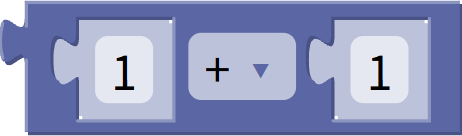 | 数学 | 加、减、乘、除等运算。 | 本课编程练习中首次使用,载入后可在工具箱对照。 |
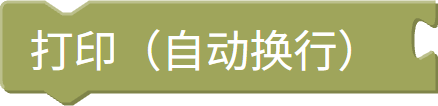 | 串口 | 在控制台打印一行信息,便于调试。 | 本课编程练习中首次使用,载入后可在工具箱对照。 |
math_number_base_conversion请运行 capture-pyonline-block-shots 补截图 | 数学 | 本课程序中用到的积木,载入后可在工具箱中对照名称查看。 | 本课编程练习中首次使用,载入后可在工具箱对照。 |
 | 输入/输出 | 把内容显示到输出区。 | 本课编程练习中首次使用,载入后可在工具箱对照。 |
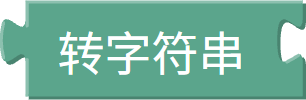 | 文本 | 把数字变成可显示的字符串。 | 本课编程练习中首次使用,载入后可在工具箱对照。 |
六、知识点讲解
过程是状态随输入逐步变化,直到满足结束条件。本课用小车位置当状态:按一下前进一步,到终点提示成功。没有循环,过程走不完。
先弄清:位置是状态,终点是目标;再进编程练习对照移动。
七、编程练习
点「载入」打开 MixVM(board=sant_design)。默认图形化积木;起步程序与积木均来自 MixGo Sant 官方示例。在 Mixly 工具栏点「运行 / 停止」,「检查」做关键字核对。请先读本页「四、解题思路」与「五、图形块功能讲解」,再点载入。
官方示例:3-1 把车推到目的地游戏.mix。载入后运行。
正在载入编程环境
正在载入 MixGo SANT 仿真编程环境…
八、课堂练习
先完成两道正误判断,再做其余题目;选出后点「检查」。
判断:每按一次,小车位置更新一点;到终点后应给出成功提示。
判断:不写循环、只把位置赋值一次,小车也能自己一步步走到终点。
把车推到目的地时,「过程」里不断更新的是?
到达终点后,程序还应该?
载入体验程序后按键,应看到?
九、本节小结
本课主题是过程:按键更新位置,到达终点后提示成功。