单元二 · 记录美好时光
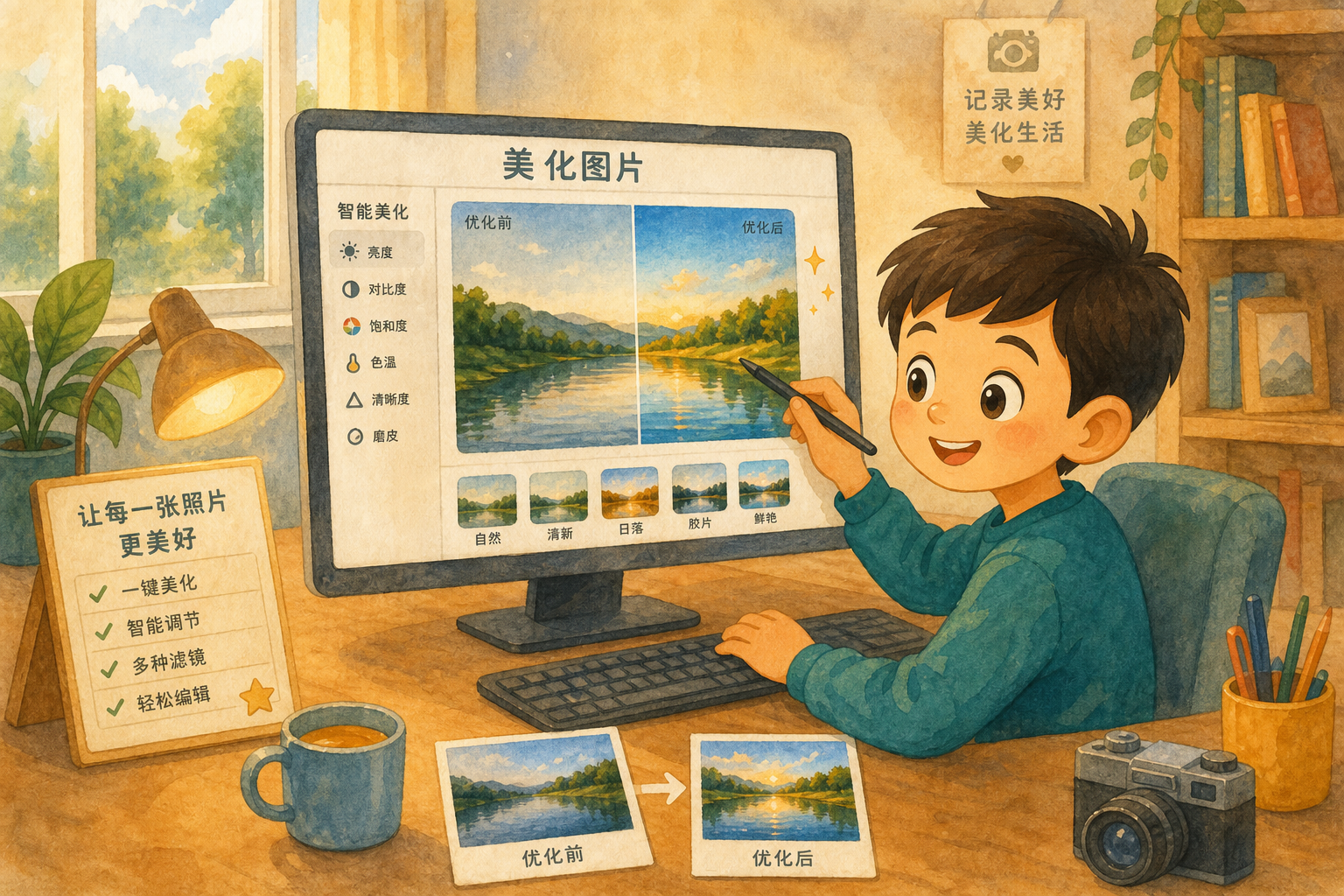
第5课 美化处理图片
一、学习目标
- 初步掌握处理图片的基本方法。
- 通过图片处理前后的效果对比,感受利用数字化方式处理图片的高效与便捷。
二、情境导入
小华拍摄了一些校园美景图片,但她在浏览时,发现有的图片色调偏暗,有的图片有点倾斜……她想把这些图片处理和美化一下,你知道处理和美化图片的方法吗?
三、核心讲解
本课学习路径:
1处理图片
2美化图片
3文明处理图片
1.处理图片
比一比
处理:先抓住「处理图片」在做什么,再用例子对照验证。
- 原图 修图中 修改后的图
- 第一组图片 画面褪色 裁剪图片
- 第二组图片 画面冲蚀 旋转图片
想一想:观察下面图片,看看处理后发生了什么变化?用什么功能实现的?
2.美化图片
选择不同的滤镜效果,可以改变图片风格,提升图片的艺术感染力。
美化:先抓住「美化图片」在做什么,再用例子对照验证。
- 比较图片美化前后的效果
- 原图 滤镜效果 效果图
- 添加相框,可以增加图片的装饰韵味。
- 原图 相框效果 效果图
- 使用抠图进行图片美化能够精准地分离图像元素,实现背景替换、细节增强等效果,从而提升图片的整体视觉效果。
3.文明处理图片
处理图片时,故意丑化他人形象。
取景:从场景中选择拍什么、怎么拍。主题鲜明、主体清楚,再决定横拍或竖拍。
- 美化图片时,随意添加各种效果。
- 不随意涂抹他人头像,不恶搞图片。
- 尊重他人权益,处理他人图片前,要征得对方的同意,不能盗用他人照片进行
- 根据需要,为图片添加恰当的美化效果。随意添加太多效果,有时反而破坏图
- 片原有的构图和美感。
想一想:下列行为错在哪里?说说你的看法。
弄清以上要点后,再进入下方动手体验,用实际操作验证。
四、动手体验 · 图片美化体验
在本页完成真实操作。完成后勾选下方清单,再去做测评。
五、课堂总结
- 可以对问题图片进行旋转、调亮、裁剪、消除等操作,使图片更符合要求。
- 还可以为图片添加滤镜、边框、水印等效果,改变图片风格、增加装饰韵味,保护个人著作权。
- 在处理和美化图片时,也要遵守法律法规,有公德心。
六、拓展提升
拓展:1.展示美化处理后的图片,比一比谁的图片更有吸引力,看起来更舒适美观。2.通过手机或平板计算机中的“应用市场”,发现更多图片编辑软件。
测评
完成练习后作答;选出后点「检查」。答错会显示简短说明。
下列哪一项更接近本课学习目标?
本课课堂总结强调的是?
本课主题最贴近下列哪一项?
完成本课后,优先应该做什么来证明学会了?
判断:教学指南中的学习活动可以全部跳过。
拓展提升部分的作用是?
本节小结
回顾本课要点,完成动手体验与测评。记住:美化处理图片。