单元二
第5课 按键语音播报
一、任务目标
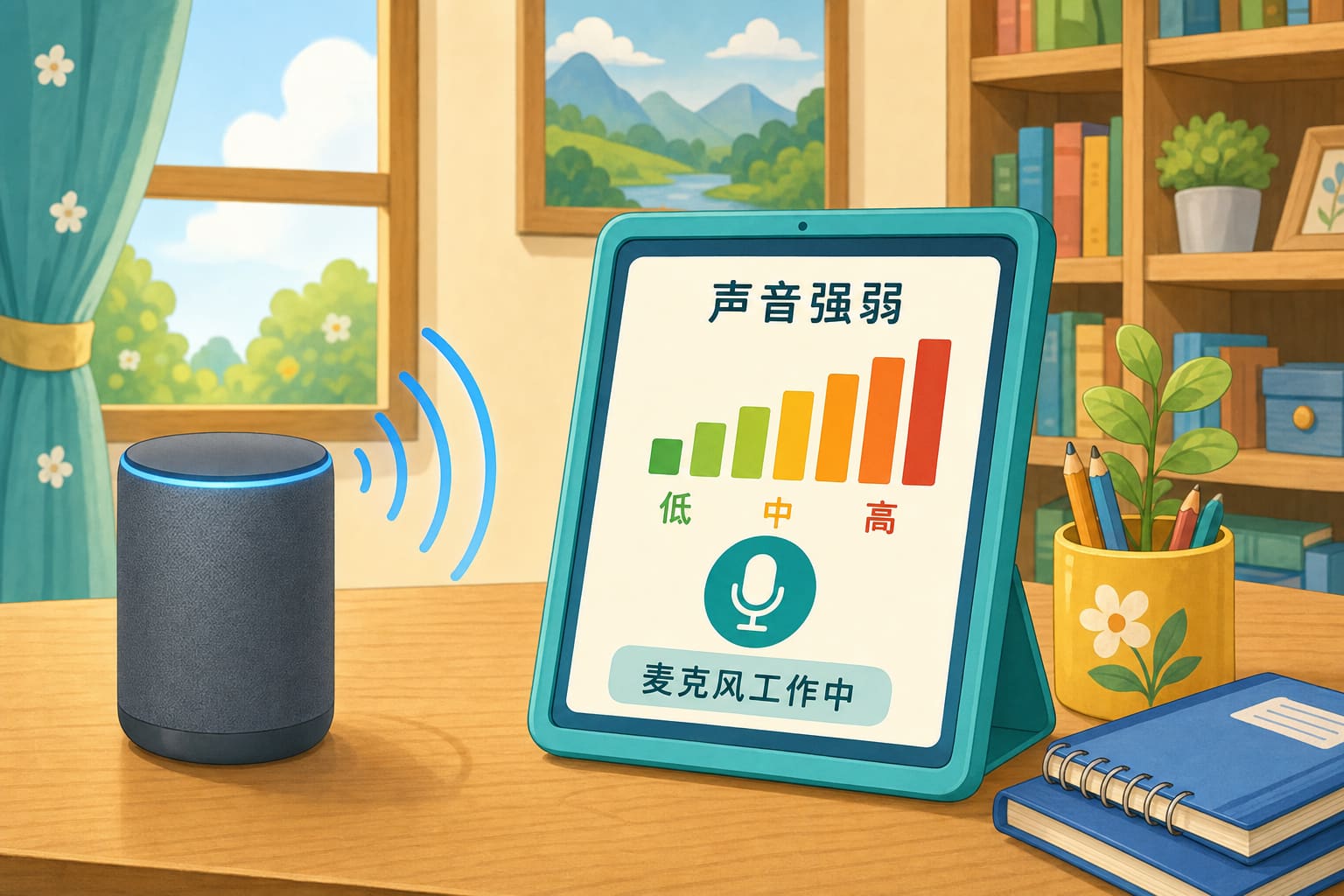
分清触发方式和播报内容:按键播时间或温度,口令还可以加湿度。
二、我们要学什么
- 学习要点:按键播报|谁触发、播什么
- 本课过关:能完成:说出按键播报是「谁按下」决定「播哪一段」;载入编程体验,指出刚按下 B1 播系统时间,刚按下 B2 播温度;再运行完整程序,指出改成口令 60 报时、56 播温度、57 播湿度。
- 示例对齐:编程体验对应 「十学期兴趣课程/学期5/1-4-1 语音识别-按键语音播报」;完整程序对应 「十学期兴趣课程/学期5/1-4-2 语音识别-语音交互播报」。
三、本节要点
本课要认识按键播报:触发是按键或口令,内容是时间、温度或湿度。重难点是分清两套——编程体验用 B1 报时、B2 播温度;完整程序用口令 60、56、57,并多出湿度。要点对齐「按键播报|谁触发、播什么」。
1读场景明确真实任务
2对要点按键播报|谁触发、播什么
3载入运行官方积木/代码
四、解题思路
任务:用两套程序认识播报。编程体验按 B1 报时、按 B2 播温度;完整程序用口令播时间、温度,并加上湿度。请对照喇叭。
本课主要用到:B1、B2 按键;麦克风(完整程序);喇叭;板载温湿度。
- 1打开语音识别,并设系统指令 204。
- 2把时钟设成示例时刻,方便对照播报。
- 3编程体验:刚按下 B1 播时间,刚按下 B2 播温度。
- 4完整程序改为循环读取命令编号。
- 5口令 60 报时,56 播温度,57 播湿度。
流程示意
五、图形块功能讲解
下面只列出本课首次出现的 Mixly 图形块(真积木截图)。已在前面课讲过的不再重复;先认新块,再点「载入」对照拖搭。
| 图形块 | 分类 | 作用 | 本课用法 |
|---|---|---|---|
 | 板载传感 | 按字符串解析并设置时间。 | 两套都把时钟写成示例时刻 2025-5-31 9:53:31,报时才能听到确定的时间。 |
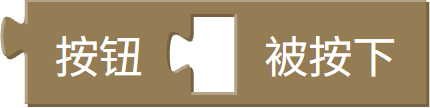 | 板载传感 | 边沿检测:这一瞬间是否刚按下(适合触发一次动作)。 | 编程体验:B1 刚按下播时间,B2 刚按下播温度。完整程序不用按键触发。 |
 | 板载智能 | 用语音报时。 | 体验按 B1 调用;完整程序在命令 60 时调用,detail 为真。 |
 | 板载智能 | 在自强板上播报语音。 | 把温度或湿度读数嵌进播报。体验播温度;完整程序再加湿度。 |
 | 板载传感 | 读取温度与湿度。 | 读取板载温度;完整程序再读湿度,作为播报参数。 |
六、知识点讲解
按键播报把「谁触发」和「播什么」分开:触发可以是按键,也可以是口令;播报内容可以是时间,也可以是温度、湿度读数。
| 知识点 | 本课怎么理解 |
|---|---|
| 触发源 | 体验用刚按下 B1、B2。完整程序改用命令编号 60、56、57。 |
| 播报内容 | play_time 播系统时间;play 把温度或湿度嵌进固定的播报词。体验没有湿度;完整程序有命令 57。 |
| 系统指令 204 | 两套开头都设。和播报功能配套,打开相关语音能力。 |
| 示例时刻 | 两套都把时钟写成 2025-5-31 9:53:31,方便听清报时,不是去网上对时。 |
先问:是按键还是口令触发?播的是时间、温度还是湿度?再进编程练习听喇叭。
七、编程练习
点「载入」打开 MixVM(board=sant_design)。默认图形化积木;起步程序与积木优先来自 MixGo Sant「十学期兴趣课程/学期5」。语音/视觉在仿真中可能需真机或按键近似;在 Mixly 工具栏点「运行 / 停止」。请先读本页「四、解题思路」与「五、图形块功能讲解」,再点载入。
官方示例:1-4-1 语音识别-按键语音播报.mix。载入后运行。
正在载入编程环境
正在载入 MixGo SANT 仿真编程环境…
八、课堂练习
先完成两道正误判断,再做其余题目;选出后点「检查」。
判断:编程体验刚按下 B1 会播系统时间,刚按下 B2 会播温度。
判断:完整程序也是只用 B1、B2,不会听口令。
「谁触发、播什么」在本课指的是?
完整程序比编程体验多播的是?
运行编程体验,只按 B2、不按 B1 应听到?
九、本节小结
本课认识按键播报。编程体验:B1 报时、B2 播温度。完整程序改听口令,并加上湿度。