单元四
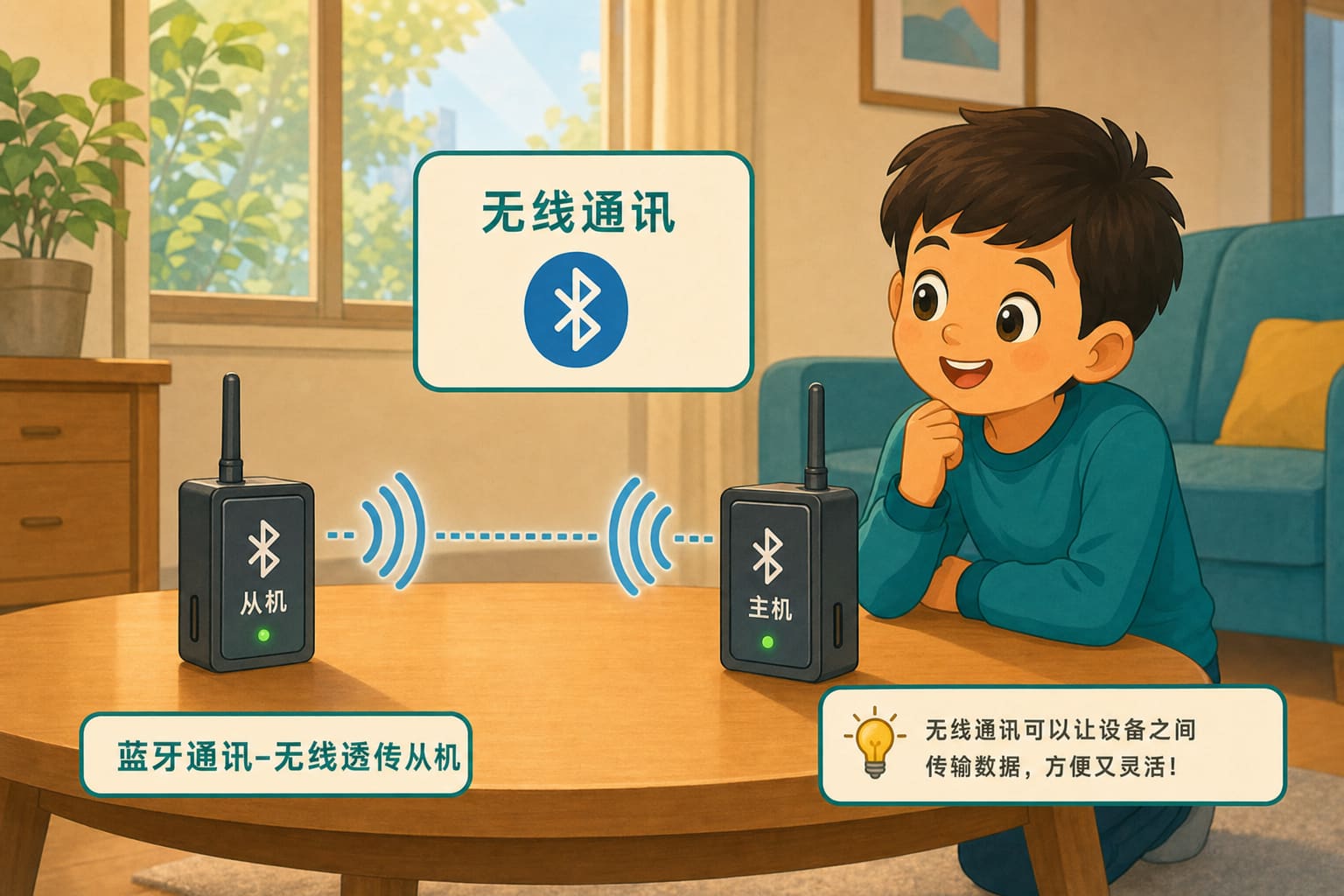
第13课 蓝牙通讯-无线透传从机
一、任务目标
用蓝牙互发文字,连上屏上显示 OK,没连上显示等号。
二、我们要学什么
- 学习要点:蓝牙主从|从机等人来连,主机去连指定名字
- 本课过关:能完成:说出蓝牙主从就是从机先亮出名字等人连,主机去连这个名字;载入编程体验,指出从机名为 Mixly_Slave,连上彩屏显示 OK,按 B1/B2 发出按键文字,未连上显示 ==;再运行完整程序,指出主机未连上时尝试连接 Mixly_Slave,连上按 B1 发送 test。
- 示例对齐:编程体验对应 「4-1-1 蓝牙通讯-无线透传从机」;完整程序对应 「4-1-2 蓝牙通讯-无线透传主机」。
三、本节要点
本课要认识蓝牙主从:从机等人来连,主机去连指定名字。重难点是分清两套——编程体验做从机 Mixly_Slave,按 B1/B2 发按键文字;完整程序做主机,未连上就尝试连接,连上按 B1 发 test。要点对齐「蓝牙主从|从机等人来连,主机去连指定名字」。
四、解题思路
任务:用两套程序认识蓝牙主从——连上彩屏显示 OK,未连上显示 ==。编程体验当从机发按键文字;完整程序当主机去连 Mixly_Slave。请对照彩屏 OK/== 和串口收到的内容。
本课主要用到:两块支持蓝牙的主板;按键 B1、B2;彩屏 TFT;串口。
- 1利用蓝牙,观察何时显示 OK、何时显示 ==。
- 2编程体验初始化从机,名字为 Mixly_Slave,并登记接收回调去打印。
- 3连上后按 B1 发送「B1按键按下」,按 B2 发送「B2按键按下」。
- 4完整程序初始化主机;未连上时尝试连接 Mixly_Slave;连上后按 B1 发送 test,彩屏同样用 OK/== 表示连接状态。
- 5完成补全与从头编写,并对照现象。
流程示意
五、图形块功能讲解
下面只列出本课首次出现的 Mixly 图形块(真积木截图)。已在前面课讲过的不再重复;先认新块,再点「载入」对照拖搭。
| 图形块 | 分类 | 作用 | 本课用法 |
|---|---|---|---|
 | 通信 | 把板子设为蓝牙外设。 | 编程体验建立名为 Mixly_Slave 的从机。 |
 | 通信 | 读取蓝牙收到的数据。 | 两套都登记回调,把收到的内容打印到串口。 |
 | 通信 | 查询连接状态。 | 两套都用它决定彩屏写 OK 还是 ==。 |
 | 通信 | 经蓝牙发出数据。 | 编程体验连上后按 B1/B2 发按键文字;完整程序连上后按 B1 发 test。 |
 | 通信 | 把板子设为蓝牙中央设备。 | 完整程序建立主机,再去连接从机。 |
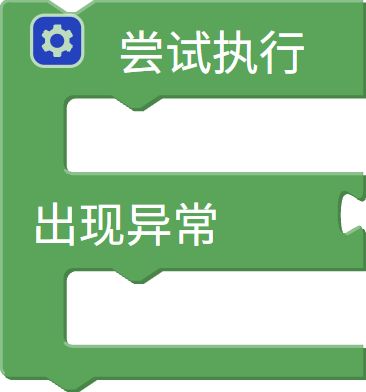 | 控制 | 捕获运行错误并保证收尾代码执行。 | 完整程序未连上时尝试连接,失败就略过,避免中断。 |
 | 通信 | 连接指定蓝牙设备。 | 完整程序按名字 Mixly_Slave 去连接从机。 |
六、知识点讲解
先弄清:从机等人,主机去连;再进编程练习对照 OK/== 和发出的内容。
七、编程练习
点「载入」打开 MixVM(board=sant_design)。默认图形化积木;起步程序与积木均来自 MixGo SANT 十学期兴趣课程/学期3。若题目带外设 design,载入时会自动导入接线。在 Mixly 工具栏点「运行 / 停止」,「检查」做关键字核对。请先读本页「四、解题思路」与「五、图形块功能讲解」,再点载入。
十学期兴趣课程:4-1-1 蓝牙通讯-无线透传从机.mix。载入后运行。
正在载入编程环境
正在载入 MixGo SANT 仿真编程环境…
八、课堂练习
先完成两道正误判断,再做其余题目;选出后点「检查」。
判断:编程体验把从机名字设为 Mixly_Slave,连上彩屏显示 OK,未连上显示 ==。
判断:完整程序也是从机,等人来连,不会主动去连接。
本课说的「蓝牙主从」指的是?
编程体验和完整程序的主要差别是?
运行编程体验,尚未被主机连上时,彩屏应看到?
九、本节小结
本课认识蓝牙主从:从机等人来连,主机去连指定名字。编程体验当从机 Mixly_Slave,按 B1/B2 发按键文字;完整程序当主机去连接,按 B1 发 test。