单元三
第10课 电梯模拟-开关梯门
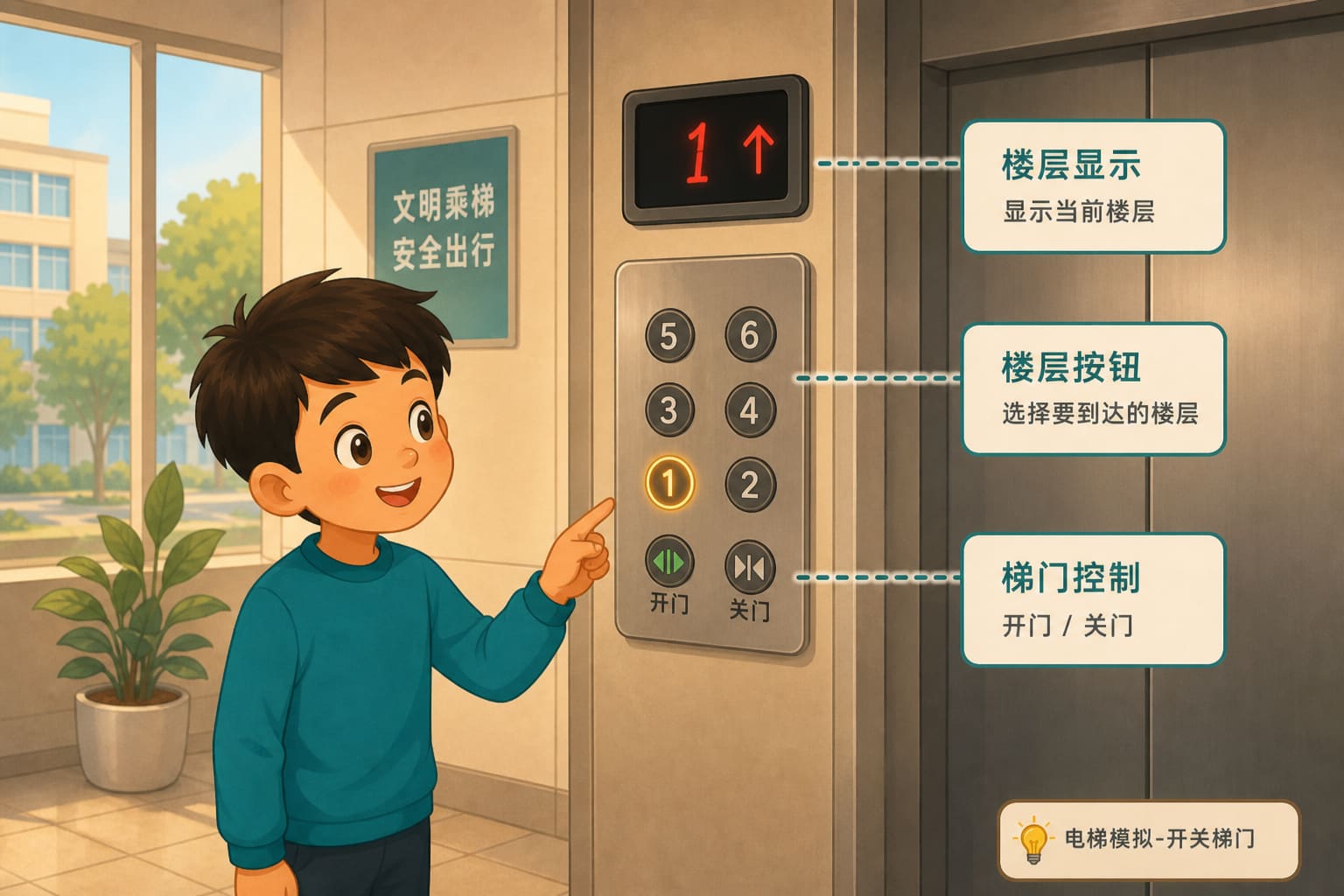
一、任务目标
到层后切开门画面;接近读数降下去才关门。
二、我们要学什么
- 学习要点:到层开门|接近读数降下去才关
- 本课过关:能完成:说出到层后切换开门画面,完整程序还要等接近读数降下去;载入编程体验,指出楼层相等后依次显示开门中、已打开、再开门中,位置在 x=100、y=160;再运行完整程序,指出显示已打开后,左右接近读数都小于 100 才继续关门画面。
- 示例对齐:编程体验对应 「3-2-1 电梯模拟-开关梯门」;完整程序对应 「3-2-2 电梯模拟-防夹关梯」。
三、本节要点
本课要利用按键模拟电梯认识开关梯门:到层后按坐标切换门的图案。重难点是分清两套——编程体验按延时切换画面;完整程序在已打开之后还要等两侧接近读数都小于 100。要点对齐「到层开门|接近读数降下去才关」。
四、解题思路
任务:利用按键模拟电梯,用两套程序认识开关梯门——到层后在固定坐标切换门图案。编程体验按延时切换;完整程序等接近读数都小于 100 再关。请对照彩屏门图案和楼层。
本课主要用到:按键 B1、B2;彩屏 TFT;近距传感(完整程序)。
- 1利用按键模拟电梯,观察楼层相等后门图案如何切换。
- 2显示状态、两个楼层,并在 x=100、y=160 画关闭门。
- 3按键后按层加减,直到两个楼层相等。
- 4编程体验调用开关门:开门中 → 打开 1 秒 → 再开门中。完整程序在打开后循环,直到两侧接近读数都小于 100 才继续。对照门图案。
- 5完成补全与从头编写,并对照现象。
流程示意
五、图形块功能讲解
下面只列出本课首次出现的 Mixly 图形块(真积木截图)。已在前面课讲过的不再重复;先认新块,再点「载入」对照拖搭。
| 图形块 | 分类 | 作用 | 本课用法 |
|---|---|---|---|
 | 显示 | 在彩屏坐标处绘制图案。 | 在 x=100、y=160 切换关闭、开门中、打开图案。显示状态时先画关闭门。 |
 | 板载传感 | 读取近距离感应值。 | 完整程序打开门后读取左右接近:都小于 100 才结束等待,继续关门画面。 |
六、知识点讲解
先弄清:先到层,再按坐标换门图案;再进编程练习对照彩屏。
七、编程练习
点「载入」打开 MixVM(board=sant_design)。默认图形化积木;起步程序与积木均来自 MixGo SANT 十学期兴趣课程/学期7。若题目带外设 design,载入时会自动导入接线。在 Mixly 工具栏点「运行 / 停止」,「检查」做关键字核对。请先读本页「四、解题思路」与「五、图形块功能讲解」,再点载入。
十学期兴趣课程:3-2-1 电梯模拟-开关梯门.mix。载入后运行。
正在载入编程环境
正在载入 MixGo SANT 仿真编程环境…
八、课堂练习
先完成两道正误判断,再做其余题目;选出后点「检查」。
判断:编程体验在两个楼层相等后会切换开门中、已打开图案,位置在 x=100、y=160。
判断:编程体验会等待两侧接近读数都小于 100 才继续关门。
本课门图案画在哪?
编程体验和完整程序的主要差别是?
运行完整程序,门已打开且接近读数仍大于等于 100 时会?
九、本节小结
本课认识到层开门:按坐标切换门图案。编程体验按延时开关;完整程序打开后等两侧接近读数都小于 100 再关。