单元四
第14课 if决定画什么——方还是圆

一、任务目标
理解 if/else 按条件选择不同分支,能用变量决定画正方形或画圆,并区分比较运算符 == 与赋值运算符 =。
二、我们要学什么
- 学习要点:条件判断|if / else
- 本课过关:能完成:说出条件成立执行 if 分支,否则执行 else 分支;比较是否相等用 ==,赋值用 =;载入体验程序,把 shape 从 square 改为其他值后重新运行,画布由正方形变为圆。
- 示例对齐:体验题对应本课「编程体验」;完整代码对应编程题1;补全与独立编写对应编程题2–3。均在 Mixly 图形化积木中完成。
三、本节要点
本课要认识条件判断:根据表达式的真假选择分支。重难点是 == 与 = 不可混用;边界相等情形须预先约定走哪一支。要点对齐「条件判断|if / else」。
1读场景明确真实任务
2对要点条件判断|if / else
3载入运行图形化积木
四、解题思路
任务:用 if/else 根据变量选择画正方形或画圆。请分清输入(条件变量)与输出(所选图形)。
本课主要用到:海龟画布(Mixly 海龟/画图区域)。
- 1明确任务「改一个变量,切换方或圆」:输出只能是其中一种图形。
- 2先给 shape 赋值,再用 if shape == "square" 画正方形,else 画圆。
- 3运行后只改 shape,观察画布图形是否切换。
流程示意(可对照左侧文字)
五、图形块功能讲解
下面只列出本课首次出现的 Mixly 图形块(真积木截图)。已在前面课讲过的不再重复;先认新块,再点「载入」对照拖搭。
| 图形块 | 分类 | 作用 | 本课用法 |
|---|---|---|---|
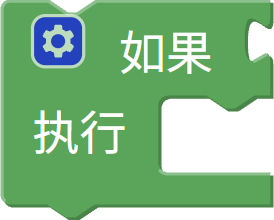 | 控制 | 满足条件时执行对应分支,用于按键、传感阈值的判断。 | 本课编程练习中首次使用,载入后可在工具箱对照。 |
六、知识点讲解
条件判断按条件真假选择分支:成立就执行一条路,否则走另一条。本课用「画方还是画圆」作例子——用「如果」「否则」选择图形。判断相等和赋值不是一回事;边界相等时要预先写明走哪一支,避免画错图形。
先弄清:比较与赋值的差别;再进编程练习对照分支。
七、编程练习
用下拉列表切换题目;下方 Mixly 默认显示图形化积木。请在 Mixly 工具栏点「运行」;「检查」读取 Mixly 中的代码自动判题。请先读本页「四、解题思路」与「五、图形块功能讲解」,再点载入。
把 shape 改成 circle 再跑一次。
参考代码(对照抄写到下方 Mixly)
import turtle

tina = turtle.Turtle()

shape = "square"
if shape == "square":
    for i in range(4):
        tina.forward(70)
        tina.left(90)
else:
    tina.circle(50)
正在载入编程环境
正在载入 Mixly 图形化编程环境…
八、课堂练习
先完成两道正误判断,再做其余题目;选出后点「检查」。
判断:条件成立时执行「那么」分支;不成立时通常执行「否则」分支。
判断:无论条件是否成立,「那么」里的图形都一定会被画出来。
「如果…那么…」条件不成立时,通常会执行?
条件成立时,会执行?
用 if 决定画方还是画圆,靠的是?
九、本节小结
本课主题是条件判断:if/else 按条件选择画正方形或画圆。相等比较用 ==,赋值用 =。