二、可调台灯
第7课 呼吸灯
一、任务目标
理解 脉宽调制 呼吸,能说出呼吸靠改 占空比,不是 延时 开关灯。
二、我们要学什么
- 学习要点:用 占空比 慢慢改亮度,而不是只有开和关
- 本课过关:能指出体验只呼吸 3号引脚;白光三路是完整代码。
- 示例对齐:体验题对应 「2-3-1 呼吸灯」;完整代码对应 「2-3-2 白光呼吸灯」。
三、本节要点
range 步长为 1,变化很细。没有按键。
1读场景明确真实任务
2对要点脉宽调制 往返改变亮度
3载入运行兴趣课程积木/代码
四、解题思路
- 输入:无传感,程序自己改占空比。
- 输出:体验 3 号脚脉宽调制;完整代码三路。
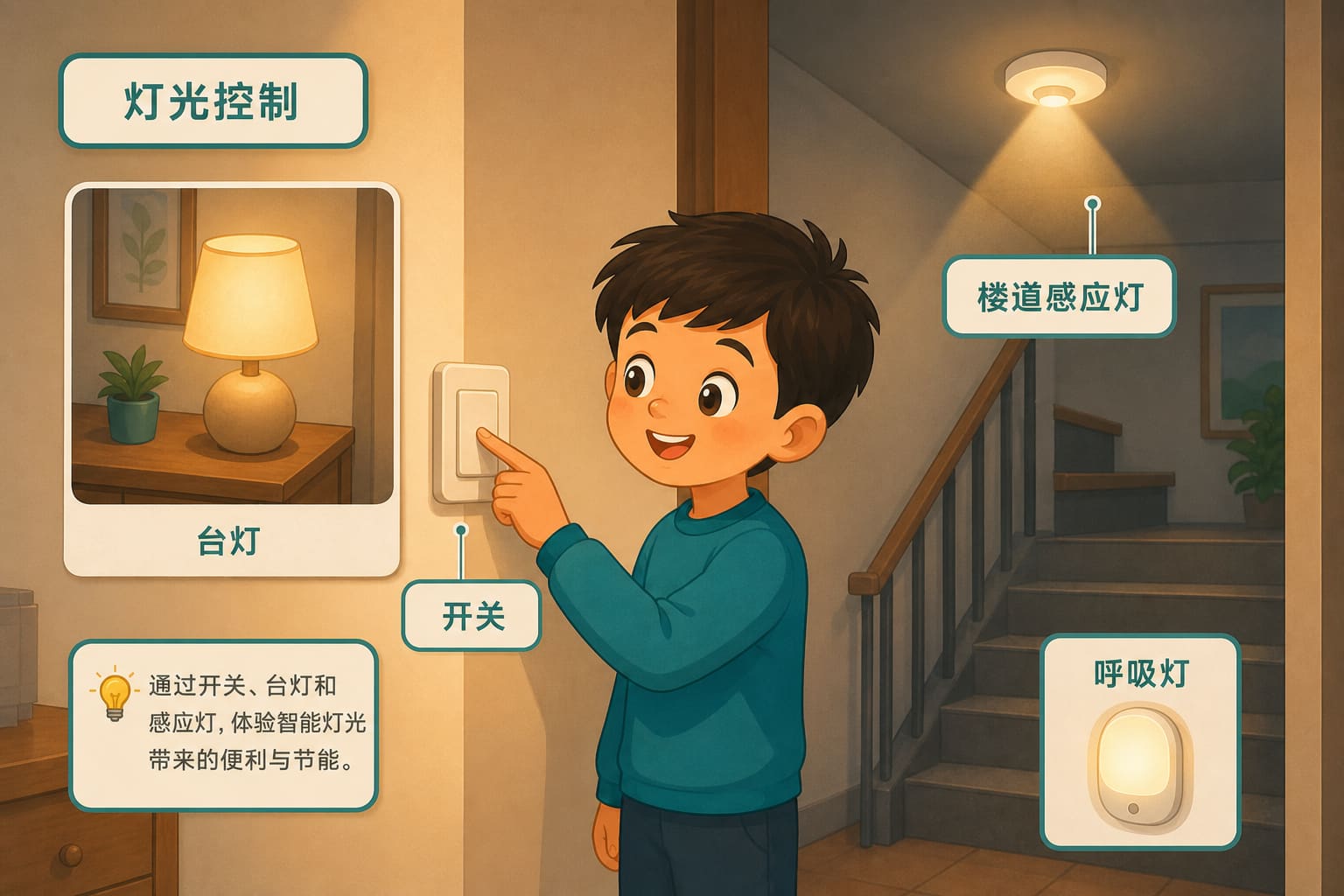
- 生活对照:夜灯慢慢亮再慢慢暗。
- 验证现象:亮度连续起伏,不是闪烁开关。
本课主要用到:脉宽调制输出、计数循环。
- 1脉宽调制初始化。
- 2从 0 计到最大,逐步写占空比。
- 3再反向写回 0。
- 4完整代码三脚写同一个计数值。
流程示意(可对照左侧文字)
五、图形块功能讲解
下面只列出本课首次出现的 Mixly 图形块(真积木截图)。已在前面课讲过的不再重复;先认新块,再点「载入」对照拖搭。
| 图形块 | 分类 | 作用 | 本课用法 |
|---|---|---|---|
 | 输入/输出 | 把引脚配置为 脉宽调制 输出。 | pwm3 = 脉宽调制(Pin(3))。 |
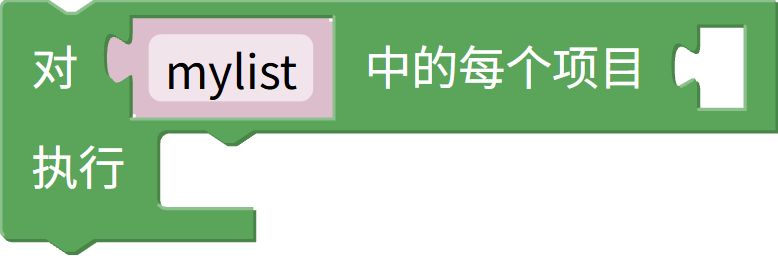 | 控制 | 依次取出列表中每一项并执行循环体。 | 配合 range 遍历占空比。 |
 | 控制 | 生成一段整数范围,常配合 for 循环。 | 0 到 65536 步进 1,再反向。 |
 | 输入/输出 | 输出占空比,控制亮度或速度。 | 占空比(i)。 |
六、知识点讲解
脉宽调制 呼吸:亮度是占空比,不是数字输出的 0/1。正向:range(0, 65536, 1)。反向:range(65535, -1, -1)。三路:完整代码三个 脉宽调制 写同一个 i。
对照与过关:能说出呼吸靠改 占空比,不是 延时 开关灯。先弄清本课输入与输出,再进编程练习对照现象。
七、编程练习
点「载入」打开 MixVM(board=mini_design)。本学期外设课会自动导入对应外接模块到右侧仿真;默认图形化积木,起步程序与积木来自兴趣课程/学期5。在 Mixly 工具栏点「运行 / 停止」,「检查」做关键字核对。请先读本页「四、解题思路」与「五、图形块功能讲解」,再点载入。
兴趣课程:2-3-1 呼吸灯.mix。载入后运行。
正在载入编程环境
正在载入 MixGo MINI 仿真编程环境…
八、课堂练习
先完成两道判断题,再完成选择题;全部选定后点「检查」。
判断:体验同时让 3号引脚、4号引脚、pin5 一起呼吸。
判断:占空比用 占空比 写入。
正向循环的终点开区间是?
本课有没有用外接按键控制呼吸?
九、本节小结
本课主题是呼吸灯:用占空比慢慢改亮度,而不是只有开和关。体验程序只呼吸3号引脚;完整程序三路一起做白光呼吸。