二、灯随我控
第7课 灯随我控-打开自动熄灭灯
一、任务目标
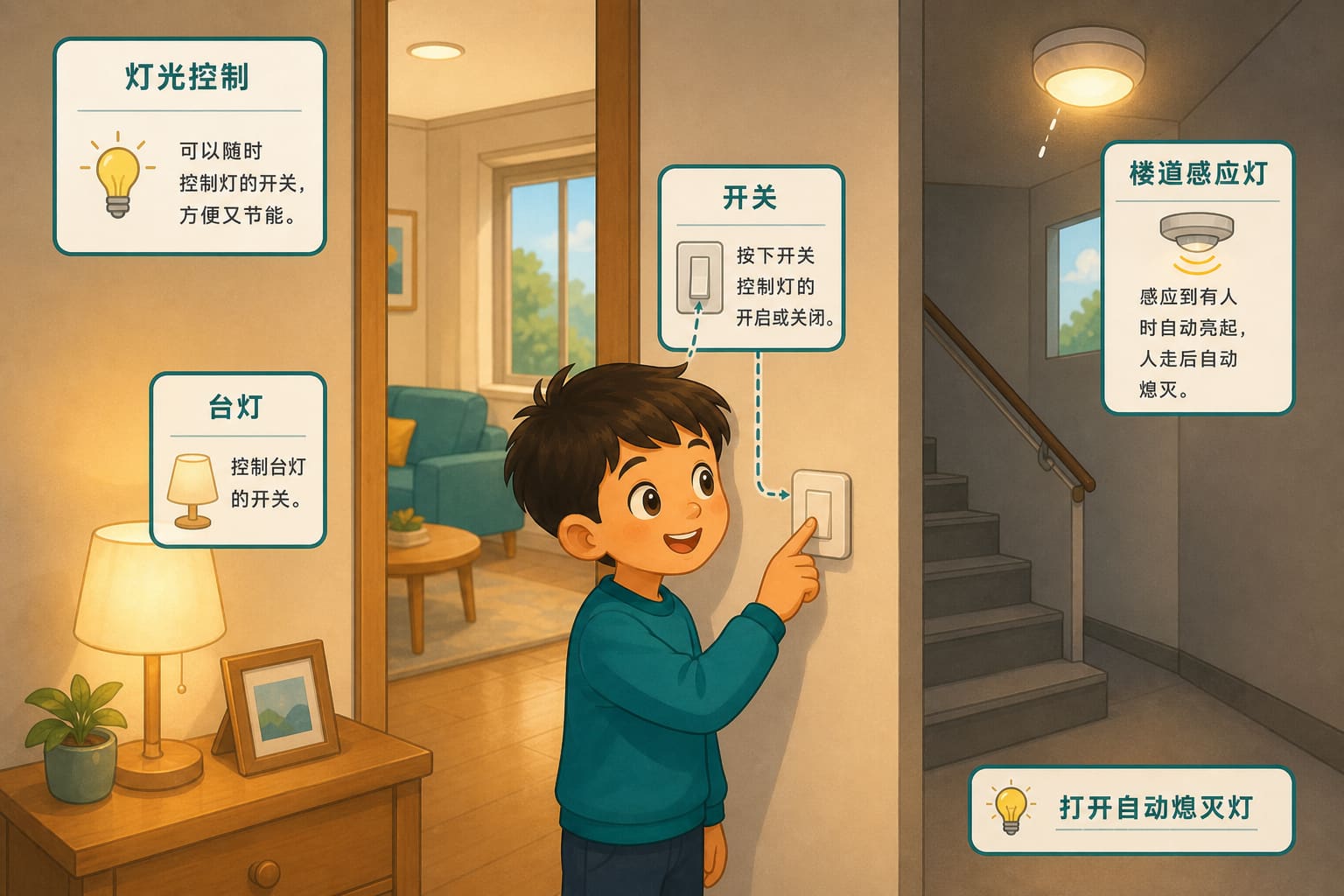
灯开一会儿会自动灭,省得忘记关——像楼道延时灯:人走了,灯自己熄。
二、我们要学什么
- 学习要点:开灯后延时自动熄灭
- 本课过关:能完成:按开后灯亮一会儿,到时间自己灭。
- 示例对齐:体验题对应
2-2-1 灯随我控-打开自动熄灭灯.mix;完整代码对应2-2-2 灯随我控-按下延时熄灭灯.mix。
三、本节要点
围绕「开灯后延时自动熄灭」来搭。上一课关灯要再按一键;本课按开之后会自己灭,像楼道延时灯。
1明情景楼道延时灯
2对能力开后延时自灭
3看结果亮一会儿自己灭
四、解题思路
不要重复抄任务原文,直接按「开灯后延时自动熄灭」拆步骤。情景:楼道灯:人按亮之后过一会儿自己熄,免得忘记关。你要盯着「亮多久才灭」。 输入「板载按键(打开)」对输出「彩灯先亮,延时后自动灭」。核对:亮起后是否到点自己熄灭。
本课主要用到:彩灯/LED、板载按键。
- 1按开灯键后点亮,再延时一段时间(如约 2 秒)自动熄灭。
- 2关灯不再依赖第二颗键(和第 6 课双键开关区分)。
- 3想清:亮着时再按开键,是重新计时还是忽略。
- 4运行后应看到:亮一段时间后自己灭。
流程提要(关键词)
五、图形块功能讲解
本课用到的 Mixly 图形块均已在前面的课讲过。请直接对照编程练习搭积木;若有遗忘,回到该积木首次出现的课页复习。
六、知识点讲解
延时熄灭:开灯后启动计时,时间到自动关灯(像楼道灯)。要想清延时多长、亮着时再按开键怎么处理;过关看亮一段时间后是否自己灭。
验收时看:亮起后是否到点自己熄灭。再改延时长短,看灯亮着的时间是否跟着变。
七、编程练习
「载入」后进入 MixVM(board=sowl_design)。以图形化积木为主,材料取自 MixGo SOWL 六学期兴趣课程/学期1。外设 design 会随题目导入接线。运行、停止在 Mixly 工具栏;「检查」用来对关键字。载入前先浏览解题思路和图形块说明。
六学期兴趣课程:2-2-1 灯随我控-打开自动熄灭灯.mix。载入后运行。
正在载入编程环境
正在载入 MixGo SOWL 仿真编程环境…
八、课堂练习
先判断对错,再完成其余题;提交前点「检查」。
判断:灯亮了以后会一直亮着,必须再按一次才会灭。
判断:推荐这样验证:按开后不要再按关,等一会儿看灯会不会自己灭。
本课和「双键手动开关灯」差在哪?
决定灯亮多久的是?
过关时应看到?
九、本节小结
小结落点:「开灯后延时自动熄灭」。