二、智慧校园
第7课 远程开关灯
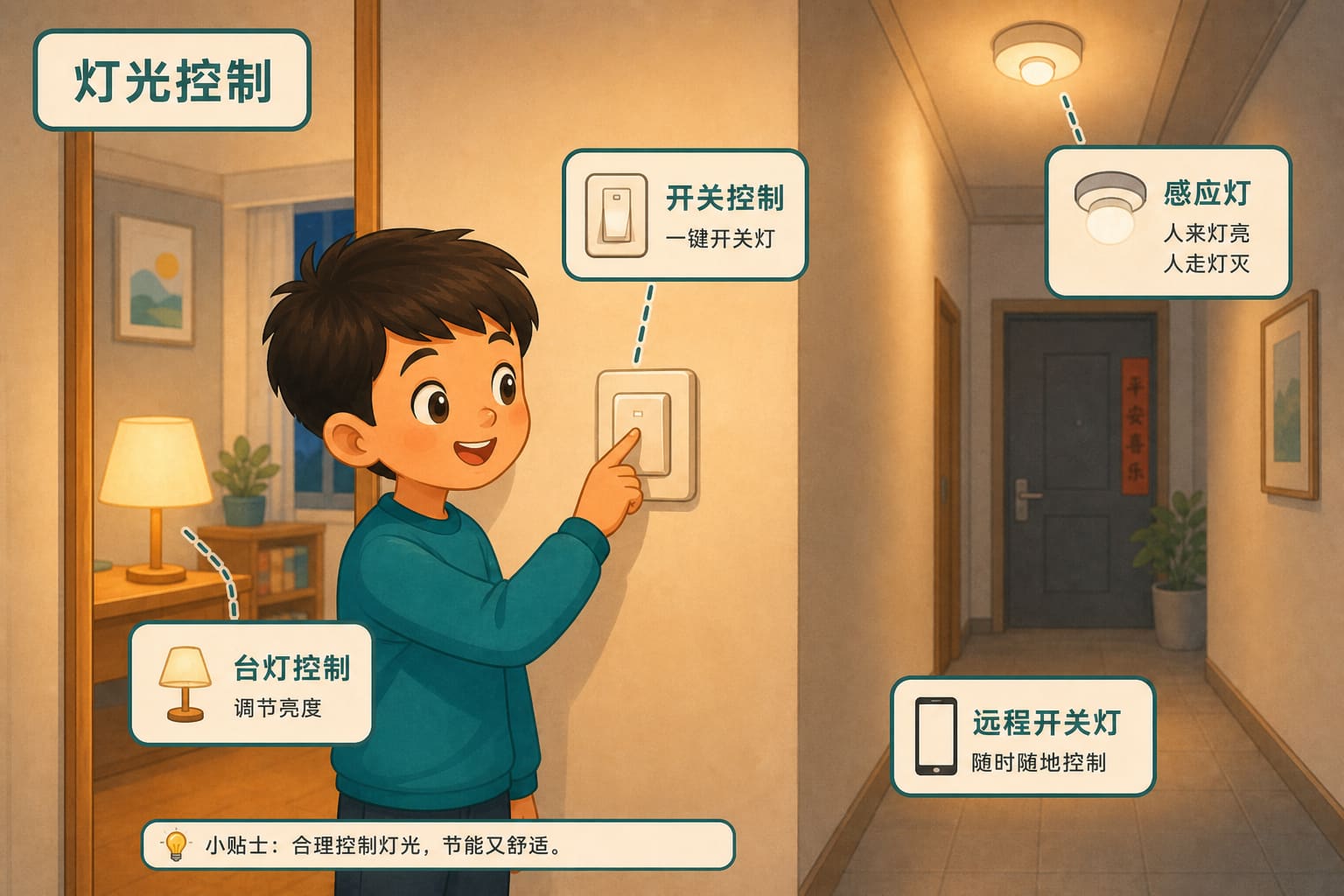
一、任务目标
理解订阅才能被遥控,能说出体验不分灯。
二、我们要学什么
- 学习要点:远程开关灯靠订阅回调,主循环要 「检查消息」
- 本课过关:能指出体验一个主题管两灯;完整代码两个主题分灯。
- 示例对齐:体验题对应 「2-3-1 远程开关灯」;完整代码对应 「2-3-2 单独控制远程开关灯」。
三、本节要点
体验 2-3-1 没有分灯。开灯1/开灯2 是 2-3-2。
1读场景明确真实任务
2对要点先总开关,再分灯
3载入运行兴趣课程积木/代码
四、解题思路
- 输入:云端主题消息「1」开灯、「0」关灯。
- 输出:板载灯亮灭。
- 生活对照:总闸对比每个房间的灯。
- 验证现象:主循环必须「检查消息」,否则回调不会跑。
本课主要用到:无线网络、物联网平台、板载灯。
- 1设置收到消息时的回调,并订阅主题。
- 2体验:消息为 1 开两盏灯,为 0 关两盏灯。
- 3主循环用「重复执行」不断「检查消息」。
- 4完整代码:开灯、关灯各用一套回调。
流程示意(可对照左侧文字)
五、图形块功能讲解
下面只列出本课首次出现的 Mixly 图形块(真积木截图)。已在前面课讲过的不再重复;先认新块,再点「载入」对照拖搭。
| 图形块 | 分类 | 作用 | 本课用法 |
|---|---|---|---|
 | MixIO | 订阅主题以接收数据。 | 体验:订阅开灯。 |
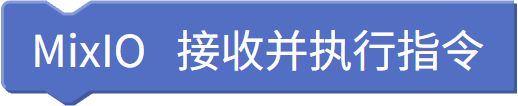 | MixIO | 检查平台连接或消息。 | 主循环 「检查消息」。 |
 | 板载执行 | 打开或关闭指定 LED。 | 消息 1/0 开关灯。 |
六、知识点讲解
订阅才能被遥控。不 「检查消息」,灯不会动。同一主题:体验 '1' 开 1 和 2 号灯。分主题:完整代码 开灯1 / 开灯2。字符串:比较的是 '1' 和 '0',不是数字 1。
对照与过关:能说出体验不分灯。先对总开关,再看完整代码的两个订阅。
七、编程练习
点「载入」打开 MixVM(board=mini_design)。默认图形化积木;起步程序与积木均来自 MixGo MINI 兴趣课程/学期4。在 Mixly 工具栏点「运行 / 停止」,「检查」做关键字核对。请先读本页「四、解题思路」与「五、图形块功能讲解」,再点载入。
兴趣课程:2-3-1 远程开关灯.mix。载入后运行。
正在载入编程环境
正在载入 MixGo MINI 仿真编程环境…
八、课堂练习
先完成两道判断题,再完成选择题;全部选定后点「检查」。
判断:体验题用两个主题分别开关两盏灯。
判断:主循环需要反复 「检查消息」 才会进回调。
体验收到 '1' 会?
完整代码第二盏灯订阅的主题是?
九、本节小结
本课主题是远程开关灯:远程开关灯靠订阅回调,主循环要检查消息。体验程序一个主题管两灯;完整程序两个主题分灯。