一、秒表计时
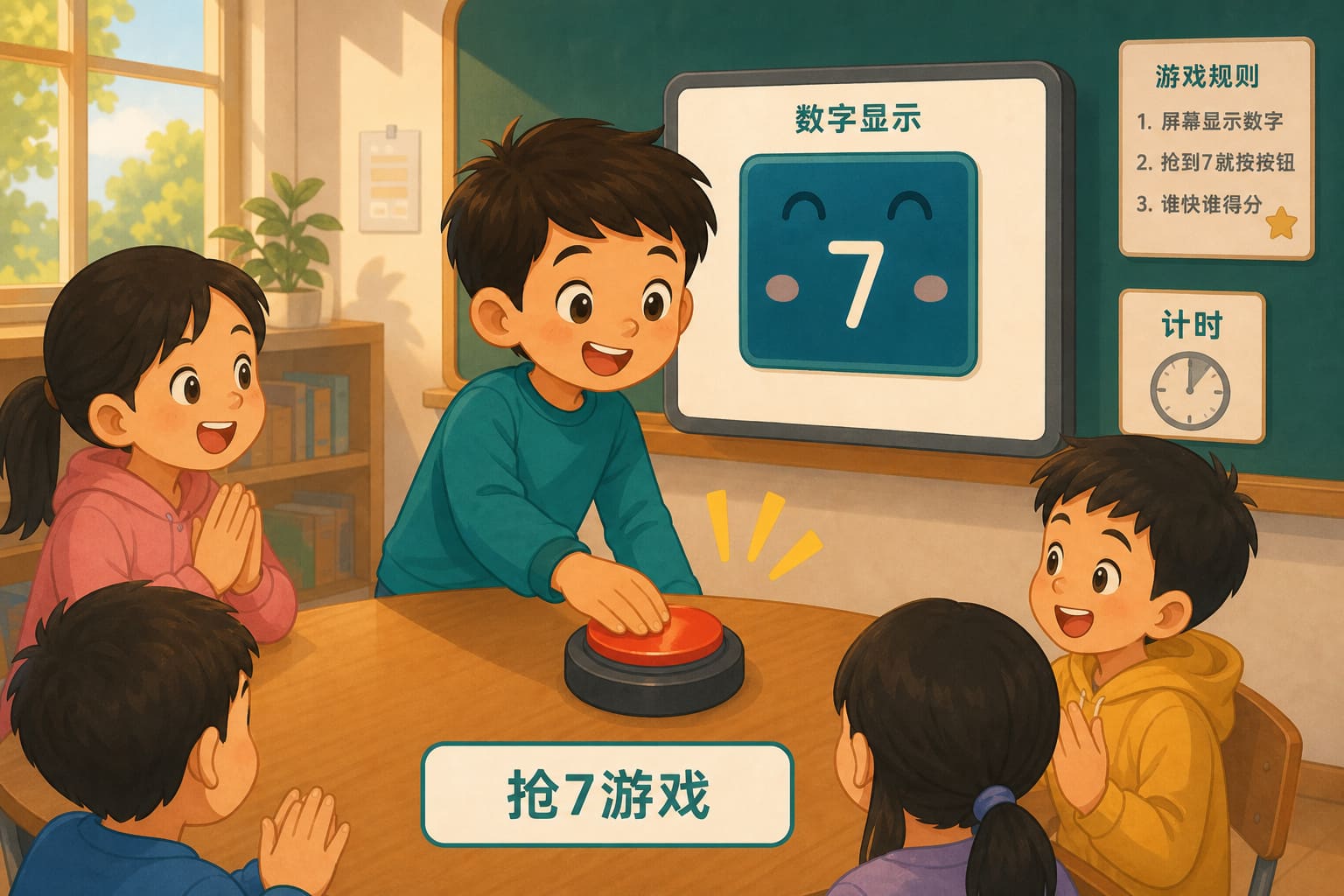
第4课 抢7游戏
一、任务目标
掌握停在带 7 的数上算赢,能讲清「% 10」为什么能抓个位,并演示停在 7 与没停在 7 两种屏上结果。
二、我们要学什么
- 学习要点:停表看个位是不是 7(计时 % 10 == 7),用 对勾图案/叉图案 图案报胜负
- 本课过关:能演示停在 7 与没停在 7 两种屏上结果,并说出 % 10 抓的是个位。
- 示例对齐:体验题对应 「1-4-1 抢7游戏」;完整代码对应 「1-4-2 可变难度抢7游戏」。
三、本节要点
本节把秒表变成抢 7:走表刷数字,停表刷对勾或叉。不是「灯亮比谁按得快」。
四、解题思路
- 输入:1号按键 切换走/停;暂停时 2号按键 清零;完整代码 A1~A4 改难度。
- 输出:走表显示计时;停表显示 对勾图案 或 叉图案。
- 生活对照:课间抢答:停在带 7 的数上算赢。
- 验证现象:停在 7、17、27… 出现对勾;其它数出现叉。
本课主要用到:点阵屏、板载按键、定时器。
- 1明确任务「抢7游戏」:赢不赢看停表那一瞬的个位。
- 21号按键 取反开始:转为开始则 init 定时器;转为停止则判断 % 10 == 7。
- 3走表时只显示计时,不要和 对勾图案/叉图案 抢同一帧。
- 4载入后先练停 7;完整代码再改难度看个位变快。
流程示意(可对照左侧文字)
五、图形块功能讲解
下面只列出本课首次出现的 Mixly 图形块(真积木截图)。已在前面课讲过的不再重复;先认新块,再点「载入」对照拖搭。
| 图形块 | 分类 | 作用 | 本课用法 |
|---|---|---|---|
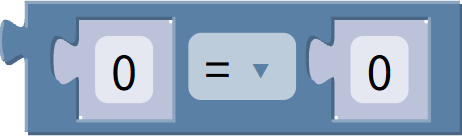 | 逻辑 | 比较两个值(大于/等于/小于等),得到真或假。 | 停表时判断 计时 % 10 == 7。 |
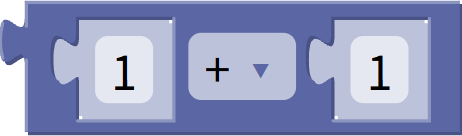 | 数学 | 加、减、乘、除、取余等运算。 | 取余 % 10 抓个位。 |
 | 板载显示 | 在点阵上显示内置或自定义图案(心形、对勾等)。 | 停表后 对勾图案 对勾或 叉图案 叉。 |
 | 文本 | 把多段文字连成一句。 | 完整代码:屏上显示 L + 难度。 |
 | 文本 | 把数字变成可显示的字符串。 | 完整代码:把难度数字拼进提示。 |
六、知识点讲解
「抢 7」把秒表变成课间抢答器:走表过程中盯着个位,停在带 7 的数上算赢。比的是眼疾手快,用的仍是上一课的计时与按键。取余判断「个位是 7」:计时 % 10 == 7 表示个位为 7(7、17、27…)。暂停的瞬间用比较积木得到真/假,再显示对勾或叉。赢不赢看的是停表那一刻的数字,不是按得越快越好。走表时显示数字,停表时显示胜负:开始为真:点阵刷「计时」。开始为假:根据是否抢中 7 显示 对勾图案/叉图案 图案。两套输出不要叠在同一帧里互相覆盖。比较与显示图案:逻辑比较得到布尔值;显示图案把结果变成一眼能懂的符号。需要把数字拼进提示文字时,先把数字转成文字再拼接。
对照与过关:游戏规则要先写清:何时允许按停、停在 7 算不算、要不要清零再来一局。个位变化很快时,人眼会觉得「怎么总停不中」——可先把精度调粗,再加快,体验难度从哪来。能讲清「% 10」为什么能抓个位,并演示停在 7 与没停在 7 两种屏上结果。先想清「停表瞬间用哪条判断决定对勾/叉」,再进编程练习对照点阵。
七、编程练习
点「载入」打开 MixVM(board=mini_design)。默认图形化积木;起步程序与积木均来自 MixGo MINI 兴趣课程/学期2。在 Mixly 工具栏点「运行 / 停止」,「检查」做关键字核对。请先读本页「四、解题思路」与「五、图形块功能讲解」,再点载入。
兴趣课程:1-4-1 抢7游戏.mix。载入后运行。
正在载入编程环境
正在载入 MixGo MINI 仿真编程环境…
八、课堂练习
先完成两道判断题,再完成选择题;全部选定后点「检查」。
判断:本课是灯一亮就抢按键,比谁反应时间短。
判断:计时 % 10 == 7 表示个位为 7(7、17、27…)。
按 1号按键 从走表变为暂停时,程序应立刻做什么?
走表过程中点阵应优先显示什么?
九、本节小结
本课主题是抢7判定:停表后看计时个位是不是 7,再用对勾或叉报胜负。体验程序能演示停在 7 与没停在 7 两种结果;完整程序可改变难度。个位用「除以 10 的余数」来抓。