四、蓝牙通讯
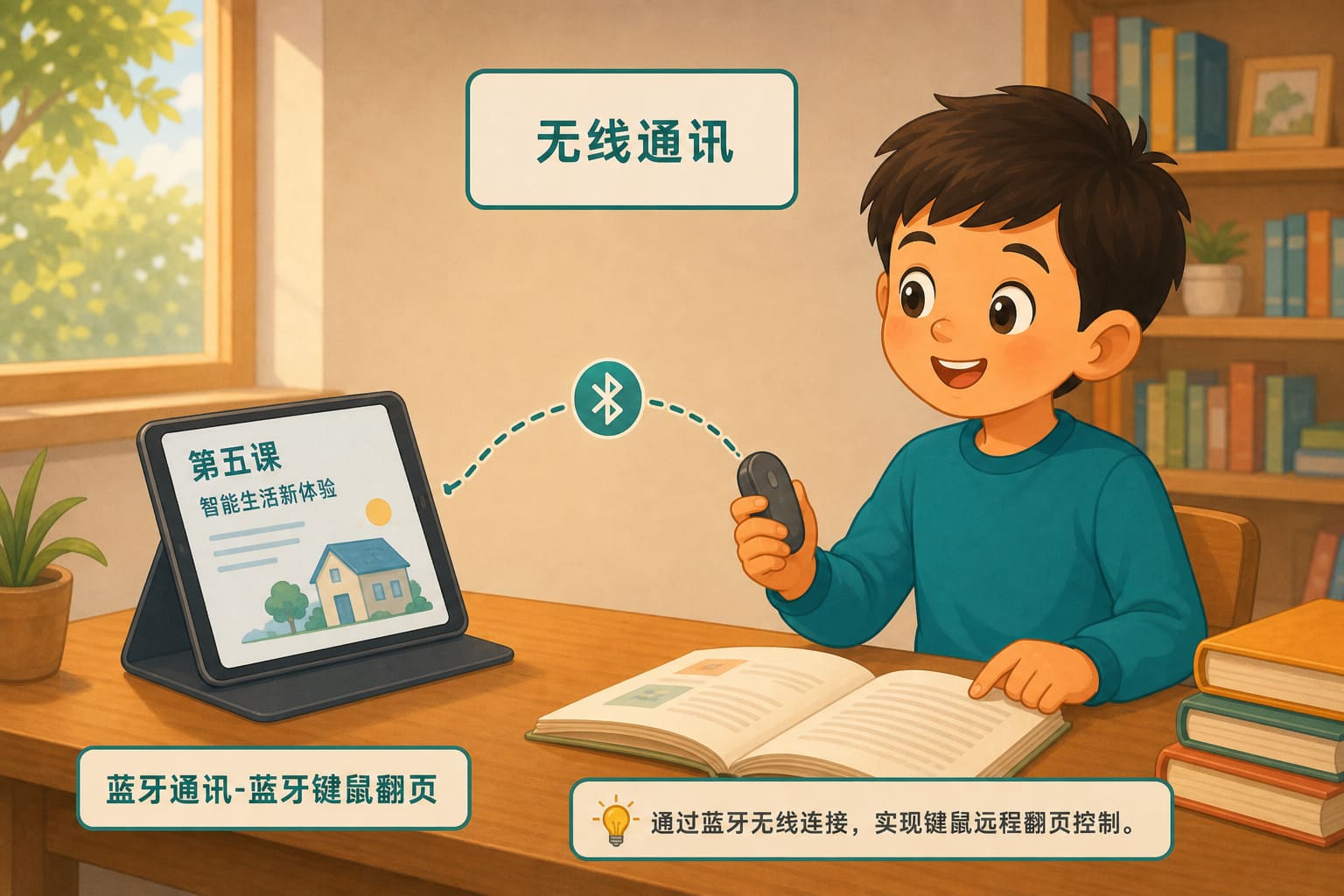
第14课 蓝牙通讯-蓝牙键鼠翻页
一、任务目标
完成「蓝牙键鼠翻页」:运行后输入能触发、输出变化别人一眼能看懂。
二、我们要学什么
- 学习要点:用蓝牙键鼠给演示文稿翻页
- 本课过关:能完成:连上后按键能翻页或移动,对端画面跟着变。
- 示例对齐:体验题对应 「4-2-1 蓝牙通讯-蓝牙键鼠翻页」;完整代码对应 「4-2-2 蓝牙通讯-蓝牙键鼠点击」。
三、本节要点
本课核心是「用蓝牙键鼠给演示文稿翻页」。上一课是通用透传;本课指定用途:当翻页笔/键鼠,服务演示。
1读场景翻页笔
2对要点映射前进/后退
3对照现象方向按对才翻对
四、解题思路
解题抓手是「用蓝牙键鼠给演示文稿翻页」。生活对照:老师拿蓝牙翻页笔:不用走到电脑前,按一下 PPT 下一页。 先对齐:输入「板载按键(键鼠动作)」,输出「主机页面切换,屏或蜂鸣可给本机反馈」。验收看:按翻页键时对端是否换页。
本课主要用到:彩屏 TFT、板载按键、蜂鸣器/音乐、蓝牙。
- 1把特定按键映射为演示文稿前进、后退。
- 2确认方向不要反了。
- 3和第 13 课区分:本课用途是键鼠翻页,不是任意透传。
- 4按前进/后退,页面方向应正确。
步骤关键词(顺着看即可)
五、图形块功能讲解
这里只放本课第一次出现的 Mixly 积木(截图)。前面课用过的不再列出;先认块,再「载入」对照。
| 图形块 | 分类 | 作用 | 本课用法 |
|---|---|---|---|
 | 通信 | 创建 BLE HID 键盘鼠标对象。 | 搭积木时靠它完成:创建 BLE HID 键盘鼠标对象。载入后对照截图找块。 |
 | 通信 | 连接 BLE 键盘/鼠标服务。 | 本课里用它做:连接 BLE 键盘/鼠标服务。载入后按名称在工具箱核对。 |
 | 通信 | 通过 BLE 发送按键。 | 搭积木时靠它完成:通过 BLE 发送按键。载入后对照截图找块。 |
 | 通信 | 发送键鼠组合输入。 | 对应步骤中的:发送键鼠组合输入。打开工具箱核对同名块。 |
六、知识点讲解
蓝牙翻页:把特定按键映射为演示文稿前进/后退。过关看按键能翻页且方向正确。
核对现象:按翻页键时对端是否换页。再前进、后退各试一次(若有),看方向是否正确。
七、编程练习
点「载入」打开 MixVM(board=sowl_design)。界面默认是图形化积木;示例来自 MixGo SOWL 六学期兴趣课程/学期3。带 design 外设的题目会自动带上接线。工具栏用「运行 / 停止」,「检查」核对关键字。建议先读「四、解题思路」「五、图形块功能讲解」再载入。
提示:仿真环境中无法使用按键控制键盘和鼠标,可使用sowl元控自立板硬件进行体验。
六学期兴趣课程:4-2-1 蓝牙通讯-蓝牙键鼠翻页.mix。载入后运行。
正在载入编程环境
正在载入 MixGo SOWL 仿真编程环境…
八、课堂练习
请先做两道对错题,再答后面的选择题;全部选完后点「检查」。
判断:蓝牙已连接,但按键不能让演示文稿翻页。
判断:可用此步骤验收——连接后按翻页相关键,看对端页面是否切换。
本课键鼠主要用于?
和透传从机相比,本课更强调?
过关应看到?
九、本节小结
回顾:会「用蓝牙键鼠给演示文稿翻页」就算抓住本课。