三、触摸与文件
第11课 列出文件

一、任务目标
用 os.listdir / getcwd 查看板卡上有哪些文件,并逐个打印;完整代码把文件名滚到点阵上。
二、我们要学什么
- 学习要点:目录列表:listdir 得到名字列表,再 for 打印或 scroll 显示
- 本课过关:控制台能看到文件名列表;完整代码点阵能滚过文件名。
- 示例对齐:体验题对应「33-1 列出文件」;完整代码对应「33-2 列出文件2」。
三、本节要点
本节学会「看看盘里有什么」,为读写文件定位路径做准备。
1读场景列出目录
2对要点listdir 循环
3载入运行官方示例积木/代码
四、解题思路
- 输入:当前工作目录。
- 输出:文件名打印;完整代码点阵滚动文件名。
- 生活对照:资源管理器里看文件夹内容。
- 验证现象:先看到 listdir 与 getcwd;再逐行出现每个名字。
本课主要用到:os 模块;完整代码另用点阵 scroll。
- 1明确任务「列出文件」。
- 2打印 os.listdir() 与 os.getcwd()。
- 3把列表存进 s,for 循环打印每一项。
- 4完整代码改为 onboard_matrix.scroll(s[i])。
流程示意(可对照左侧文字)
五、图形块功能讲解
下面只列出本课首次出现的 Mixly 图形块(真积木截图)。已在前面课讲过的不再重复;先认新块,再点「载入」对照拖搭。
| 图形块 | 分类 | 作用 | 本课用法 |
|---|---|---|---|
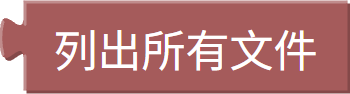 | 文件 | 列出目录中的文件名。 | 体验:os.listdir。 |
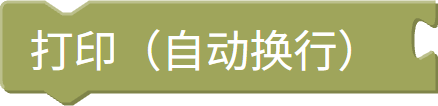 | 串口 | 控制台打印。 | 体验:打印每个文件名。 |
 | 板载显示 | 滚动显示字符串。 | 完整代码:scroll 文件名。 |
六、知识点讲解
会写文件还不够,还要会查看目录:先知道有哪些名字,再决定打开哪一个。
listdir
返回当前目录下的名字列表,可能包含文件与子目录名。
getcwd
当前工作目录路径,帮助理解相对路径写在哪里。
显示方式
打印适合仔细看;点阵 scroll 适合课堂上「抬头看板」。
- Zero 无板载麦克风教学路径;本课用列目录承接文件单元。
- 过关:能指出列表从哪来、循环在打印什么。
先看控制台列表,再切换完整代码看点阵滚动。
七、编程练习
点「载入」打开 MixVM(board=mixgo_zero_design)。在 Mixly 工具栏点「运行 / 停止」,「检查」做关键字核对。请先读本页「四、解题思路」与「五、图形块功能讲解」,再点载入。
官方示例:33-1-文件操作-列出文件.mix。载入后运行。
正在载入编程环境
正在载入 MixGo ZERO 仿真编程环境…
八、课堂练习
先完成两道判断题,再完成选择题;全部选定后点「检查」。
判断:本课按 T2 采集麦克风并写入文件。
判断:体验题目标是列出文件。
本课主要练习?
录音采集为什么要改掉?
九、本节小结
记住:用列出文件替代录音采集。