四、键鼠与物联
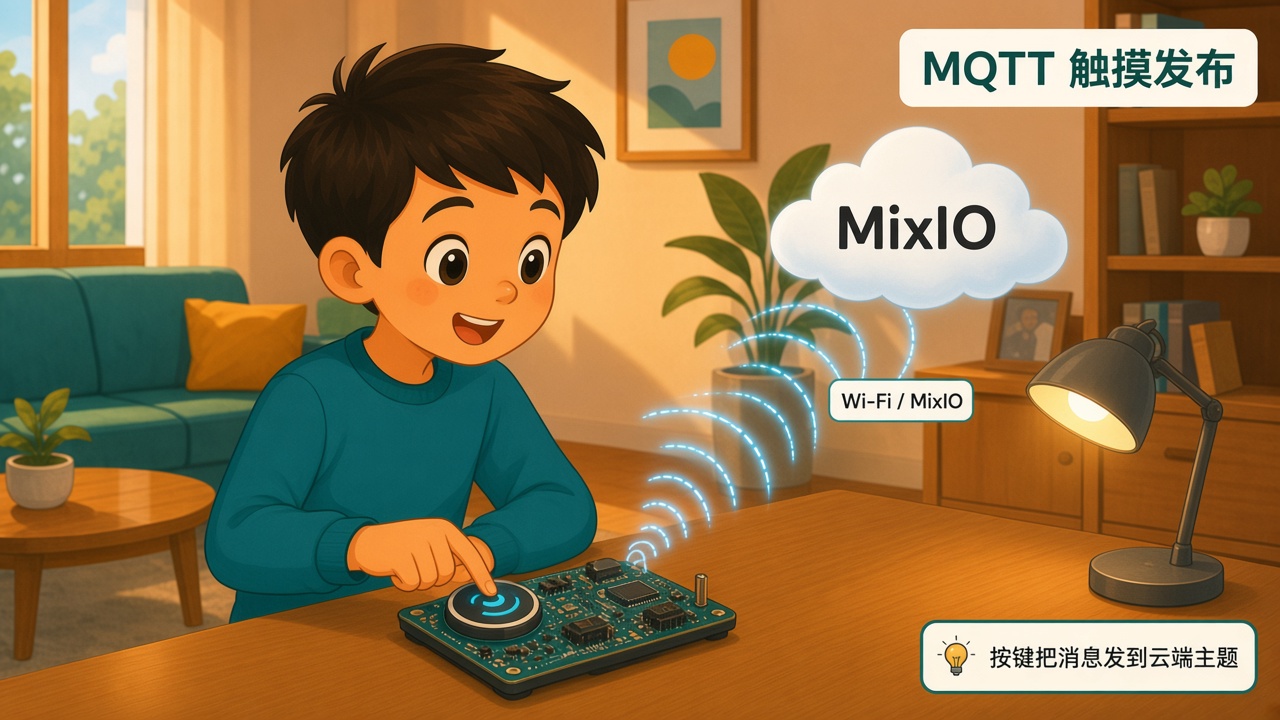
第15课 MQTT 触摸发布
一、任务目标
T2/T3 经 Wi‑Fi + MixIO/MQTT 向主题「亮屏」发布 1/0,本地指示灯同步。Zero 不支持蓝牙数据收发,本课不再教蓝牙从机/主机。
二、我们要学什么
- 学习要点:socket.config → init_MQTT_client → 触摸 publish → check_msg
- 本课过关:能说明本课是 MQTT 发布,不是 BLESimplePeripheral。
- 示例对齐:触摸发布开关命令(与订阅点阵课成对)。
三、本节要点
先连上 Wi‑Fi 与 MixIO,再按键发报文。禁止寻找蓝牙透传积木。
1读场景触摸发布
2对要点MQTT 不是蓝牙
3载入运行官方能力示例
四、解题思路
- 输入:T2 / T3。
- 输出:MQTT 报文;板载指示灯。
- 生活对照:手机 App 发开关命令到云端。
- 验证现象:按 T2 发
1并亮灯;按 T3 发0并灭灯。
本课主要用到:触摸、Wi‑Fi、MixIO/MQTT、指示灯。
- 1连接 Wi‑Fi 并初始化 MQTT。
- 2T2 → publish('1');T3 → publish('0')。
- 3主循环 check_msg 保持会话。
- 4不要写 ble_peripheral / BLESimple*。
五、图形块功能讲解
载入后对照物联网(Wi‑Fi / MixIO)与板载指示灯积木;工具箱里不要找蓝牙透传块。
六、知识点讲解
本课核心是触摸 → MQTT 发布。Zero 不做蓝牙从机/主机透传。
发布
publish 把短报文推到主题,订阅端才能收到。
主题
示例用「亮屏」;收发双方主题名要一致。
为何不用蓝牙
产品能力不含蓝牙数据收发,课改用 Wi‑Fi 物联。
- 过关:能说出本课是 MQTT,不是蓝牙透传。
七、编程练习
点「载入」打开 MixVM(Zero)。起步程序为 MixIO/MQTT,不含 ble_peripheral / BLESimple*。
官方能力示例:MQTT 触摸发布。载入后运行。
正在载入编程环境
正在载入 MixGo ZERO 仿真编程环境…
八、课堂练习
先完成两道判断题,再完成选择题;全部选定后点「检查」。
判断:体验把板子设为 BLESimplePeripheral 从机。
判断:体验用触摸键向 MQTT 主题发报文。
本课禁止什么?
为什么改掉蓝牙从机?
九、本节小结
记住:用 MQTT 发布代替蓝牙透传。